

Т-Банк
Подключите свой аккаунт Т-Банка, чтобы покупатели могли оплачивать заказы в Team8 картой или через СБП. Покупатель оформляет заказ, переходит на платёжную страницу банка и после оплаты возвращается в приложение.
Деньги списываются сразу после успешной оплаты. «Долями», рассрочка, цифровой рубль и автоплатежи в этом подключении не поддерживаются.
Что потребуется
- Подключённый интернет-эквайринг в Т-Банке.
- TerminalKey и Password из настроек терминала в кабинете банка.
- Приложение в Team8, в котором покупатели оформляют заказы.
Автоматическое формирование чеков через онлайн-кассу Т-Банка здесь не поддерживается. Если у вас подключена такая касса, уточните порядок формирования чеков до начала приёма оплаты.
1. Добавьте платёжный аккаунт в Team8
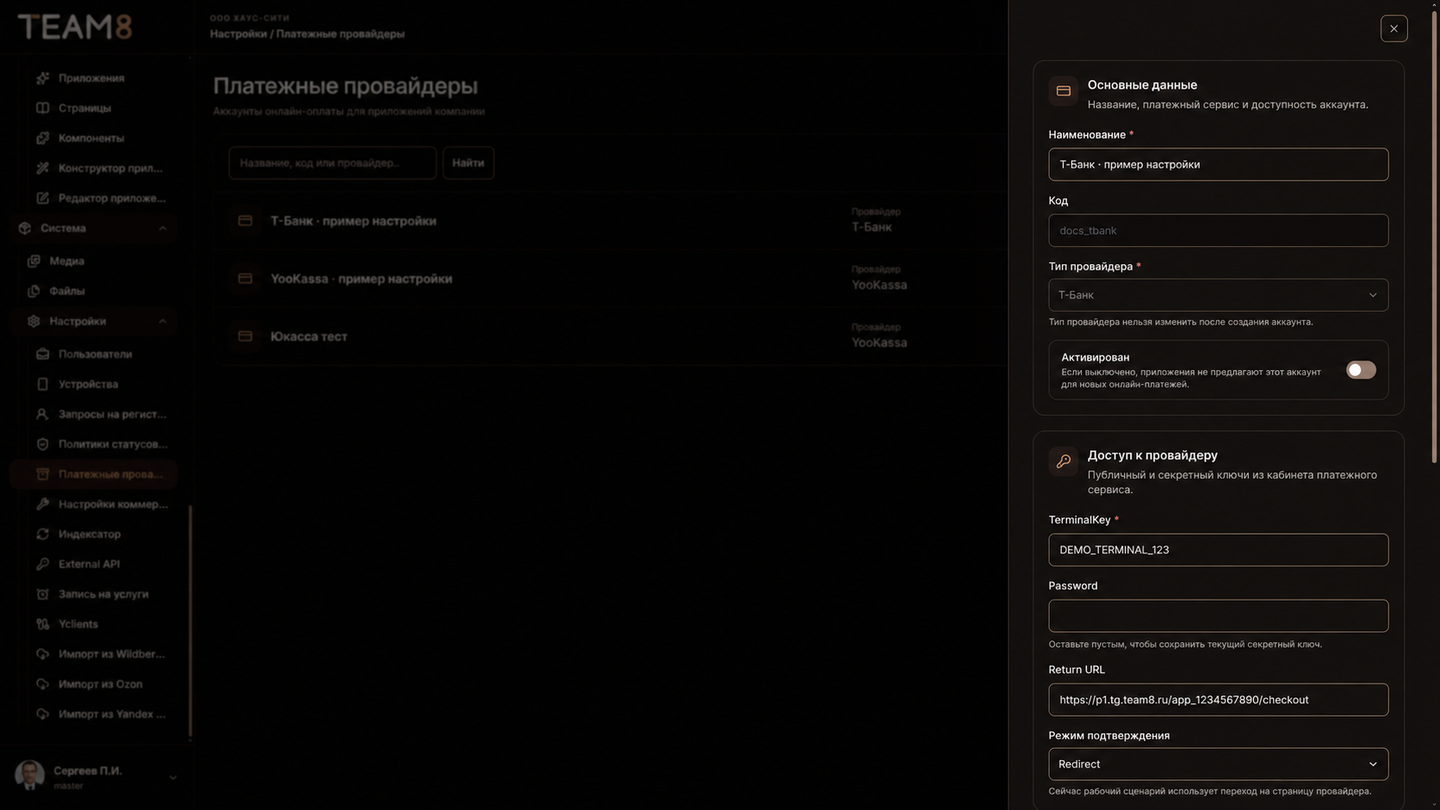
Откройте Система → Настройки → Платежные провайдеры и создайте аккаунт.
| Поле в Team8 | Что указать |
|---|---|
| Наименование | Понятное название, например «Т-Банк основной» |
| Тип провайдера | Т-Банк |
| TerminalKey | TerminalKey из кабинета банка |
| Secret key | Password из кабинета банка |
| Return URL | При необходимости — страницу, на которую вернуть покупателя после оплаты |
В поле Режим подтверждения используется значение Redirect: покупатель оплачивает заказ на странице банка.
Сохраните аккаунт. Его сохранение ещё не означает, что подключение проверено — пробную оплату нужно выполнить отдельно.
2. Настройте терминал в кабинете Т-Банка
В настройках нужного терминала:
- Выберите приём оплаты через готовую платёжную форму банка.
- Настройте списание денег сразу после оплаты заказа, без отдельного подтверждения продавцом.
- Включите оплату картой и, если нужно, СБП.
- В разделе уведомлений включите вариант По протоколу HTTP.
- Скопируйте Webhook URL из карточки аккаунта в Team8 и вставьте его в поле адреса уведомлений в кабинете банка.
- Сохраните настройки.
Адрес уведомлений нужен, чтобы банк сообщал Team8 об оплате и возврате денег. Копируйте его целиком из карточки соответствующего аккаунта.
3. Включите оплату в приложении
- Откройте настройки нужного приложения.
- В поле Платежный провайдер выберите созданный аккаунт Т-Банка.
- Убедитесь, что аккаунт активен.
- В форме оформления заказа включите онлайн-оплату.
Подробные действия описаны в разделе Платёжные провайдеры.
4. Проверьте подключение
Начните с тестового терминала Т-Банка. Его TerminalKey заканчивается на DEMO. Создайте для него отдельный аккаунт Team8 и используйте его в тестовом приложении.
В кабинете банка откройте Магазины → нужный магазин → Терминалы → Тестовый → Тестировать. Используйте предложенные банком тестовые данные.
Проверьте, что:
- покупатель может перейти к оплате и вернуться в свой заказ;
- успешная оплата отображается в Team8 и кабинете банка с одинаковой суммой;
- при отказе банка заказ не отмечается оплаченным;
- отмена заказа и полный возврат отображаются правильно;
- СБП работает, если вы планируете его использовать.
После проверки подключите отдельный аккаунт с реквизитами рабочего терминала. Для него также настройте уведомления и выберите его в рабочем приложении.
Инструкции банка: проверка оплаты и проверка СБП.
Как обновляется статус заказа
Team8 отмечает оплату после подтверждения банка. Само возвращение покупателя с платёжной страницы не означает, что деньги списаны.
Если ответ банка задерживается, Team8 уточняет результат. В это время повторная оплата может быть недоступна. Не создавайте второй заказ для повторного списания — дождитесь обновления текущего.
Полный возврат считается завершённым после подтверждения банка. Частичный возврат требует проверки сотрудником. Подробнее — в разделе Оплаты и возвраты.
Если покупатель отменяет заказ, а банк уже успел списать деньги, Team8 завершает отмену после подтверждения полного возврата. Пока результат уточняется, заказ может оставаться в прежнем статусе.
Если что-то не работает
Онлайн-оплата не появилась
Проверьте, что платёжный аккаунт активен, выбран в настройках приложения, а в форме оформления заказа включена онлайн-оплата.
Банк не открывает оплату
Сверьте TerminalKey и Password с настройками нужного терминала. Для тестового и рабочего аккаунтов используются разные реквизиты.
На странице банка нет СБП
Проверьте, включён ли СБП в настройках платёжной формы в кабинете Т-Банка.
Деньги заблокированы, но не списаны
Проверьте настройки терминала: деньги должны списываться сразу после оплаты, без отдельного подтверждения продавцом.
Статус оплаты или возврата не обновляется
Проверьте адрес уведомлений в кабинете банка: он должен совпадать с Webhook URL нужного аккаунта в Team8. Если проблема остаётся, сверьте состояние операции в кабинете Т-Банка и обратитесь в поддержку Team8.